La característica SupportAssist OS Recovery no se soporta en Windows 10S, 11S ni 11SE
Resumen: En el siguiente artículo, se proporciona información sobre el software SupportAssist Operating System (OS) Recovery. No funciona con las versiones de Windows S y SE.
Síntomas
El software SupportAssist OS Recovery no funciona con las versiones de Windows S y SE.
Causa
SupportAssist OS Recovery no es compatible con las versiones de Windows S y SE.
Resolución
SupportAssist OS Recovery
SupportAssist OS Recovery no es compatible con las versiones del SO Windows: Win 10S, Win 11S y Win 11SE.
BIOSConnect está habilitado de manera predeterminada en el BIOS de estos productos para las actualizaciones de firmware.
Si invoca esta función desde el menú de arranque del BIOS, BIOSConnect para activar la característica SupportAssist OS Recovery no funciona.
Se presenta una ventana de carga y debe reiniciar la computadora sin seleccionar BIOSConnect en el menú de arranque del BIOS para evitar esto.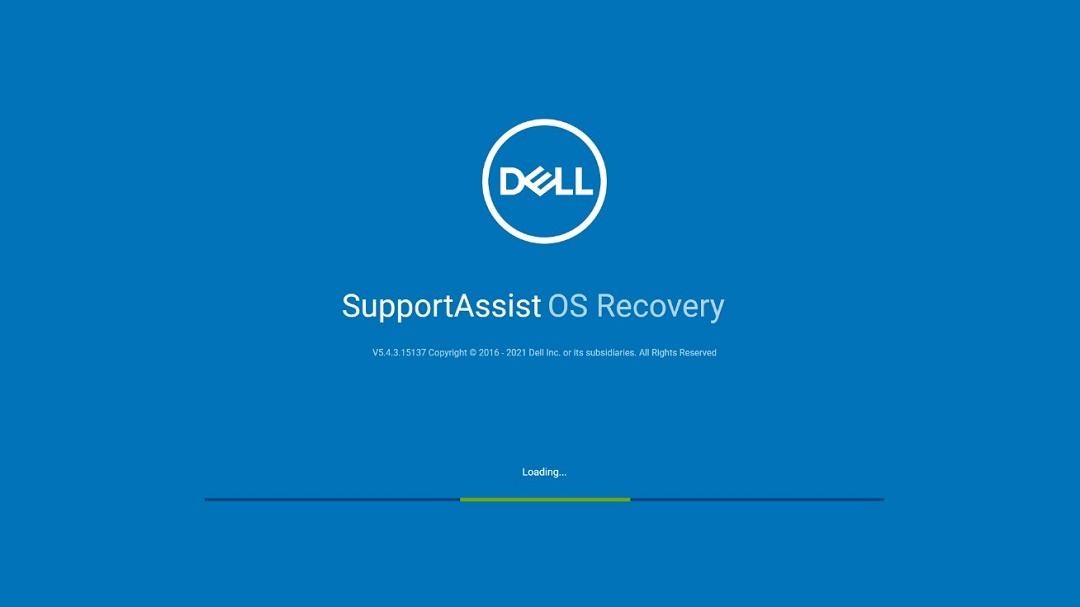
Figura 1
Puede invocar accidentalmente BIOSConnect en el menú de arranque del BIOS seleccionando la selección SupportAssist OS Recovery y presionando INTRO (Figura 2):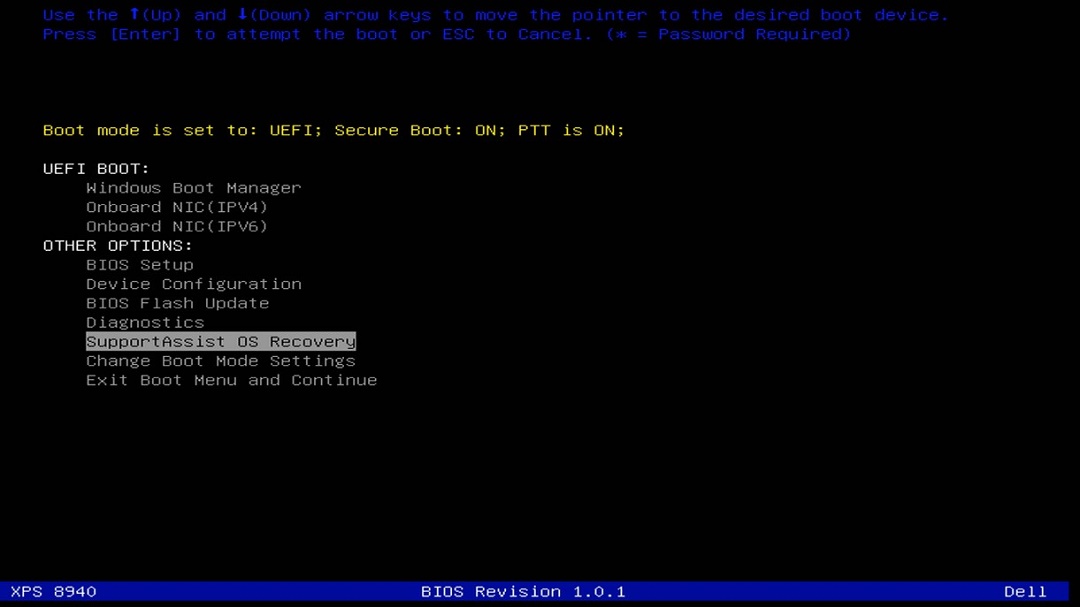
Figura 2
Solución alternativa
La siguiente solución alternativa se puede utilizar para evitar este comportamiento.
- Presione F12 durante el arranque para ingresar al menú de arranque único del BIOS (Figura 3).
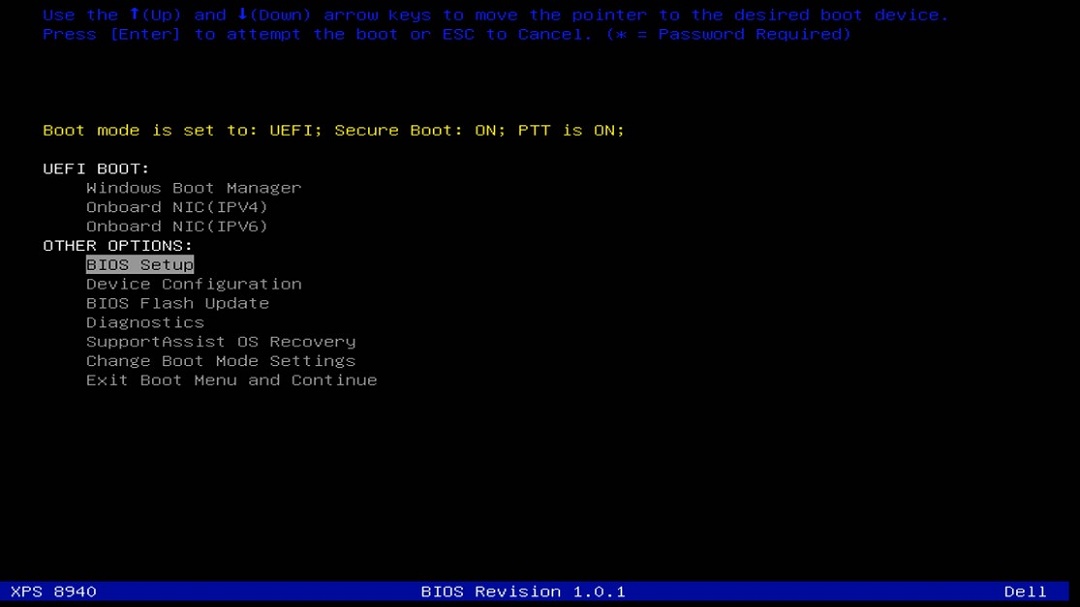
Figura 3Nota: La computadora tiene un aspecto similar a una de las opciones disponibles, el nombre de la plataforma y la revisión del BIOS en el menú de arranque único puede variar de una computadora a otra. - Desplácese hacia abajo en el menú de arranque único hasta llegar a la opción de configuración del BIOS . Selecciónelo y presione Intro.
- Una vez que esté en las pantallas de configuración del BIOS, desplácese hasta la sección titulada Resolución del sistema SupportAssist y expándala para ver las opciones.
- Abra la subsección "SupportAssist OS Recovery" y desmarque esta casilla para desactivar esta función (Figura 4).
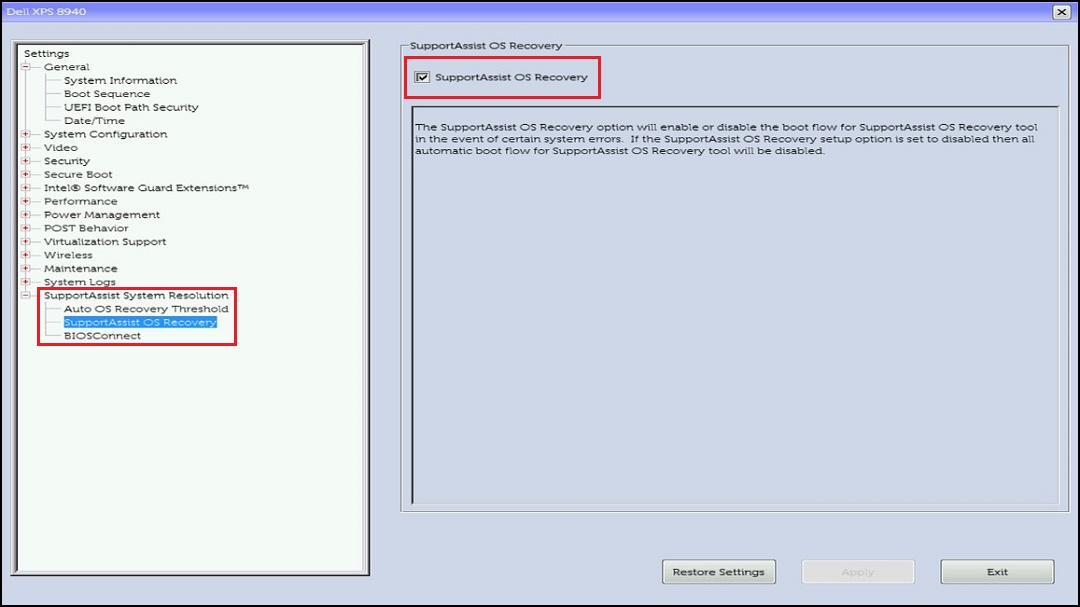
Figura 4Nota: Esta imagen tiene la casilla marcada de forma predeterminada. Desmarque esta casilla para desactivar la función SupportAssist OS Recovery. - Una vez deshabilitado, haga clic en Aplicar para guardar la configuración del BIOS y, a continuación, salga del BIOS para reiniciar la computadora. SupportAssist OS Recovery ya no aparece en la opción de menú del BIOS (Figura 5):
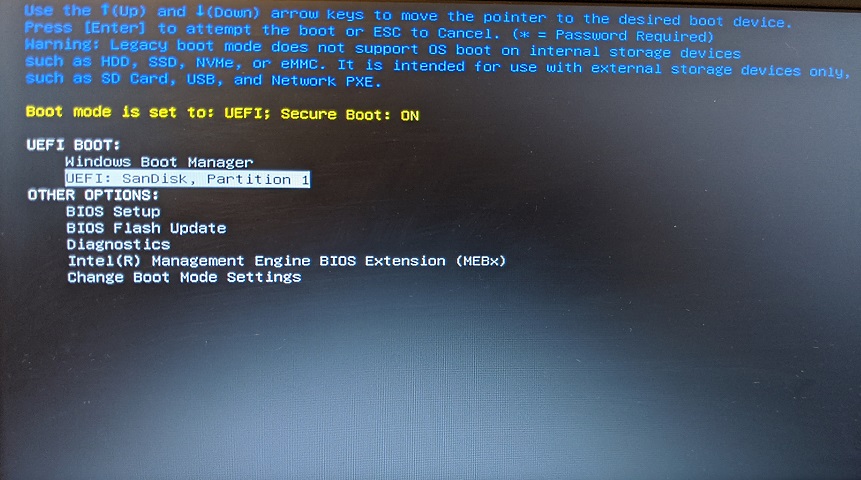
Figura 5
Solución
Esta funcionalidad funciona según lo previsto, ya que Windows S está restringido solo a las aplicaciones de la Tienda Windows.
Información adicional
Artículos recomendados
Estos son algunos artículos recomendados relacionados con este tema que podrían ser de su interés.
- Problema de incompatibilidad de versión de SupportAssist v3.1
- Las herramientas de SupportAssist OS Recovery no se pueden instalar mediante SupportAssist
- Cómo identificar la versión de Dell SupportAssist OS Recovery
- No se pudo completar la instalación de SupportAssist OS Recovery debido a un error de particionamiento